Visual Studio
VS项目的创建与编译
创建一个vs项目的时候,提供了很多种选项,例如控制台项目,windows桌面应用程序。
它们之间的区别:
- 提供的初始代码不同 (很容易理解,功能不同,提供的初始代码也会不同)
- 使用的链接库不同(重点)
这里演示一下VS中,如何查看和更改链接库:
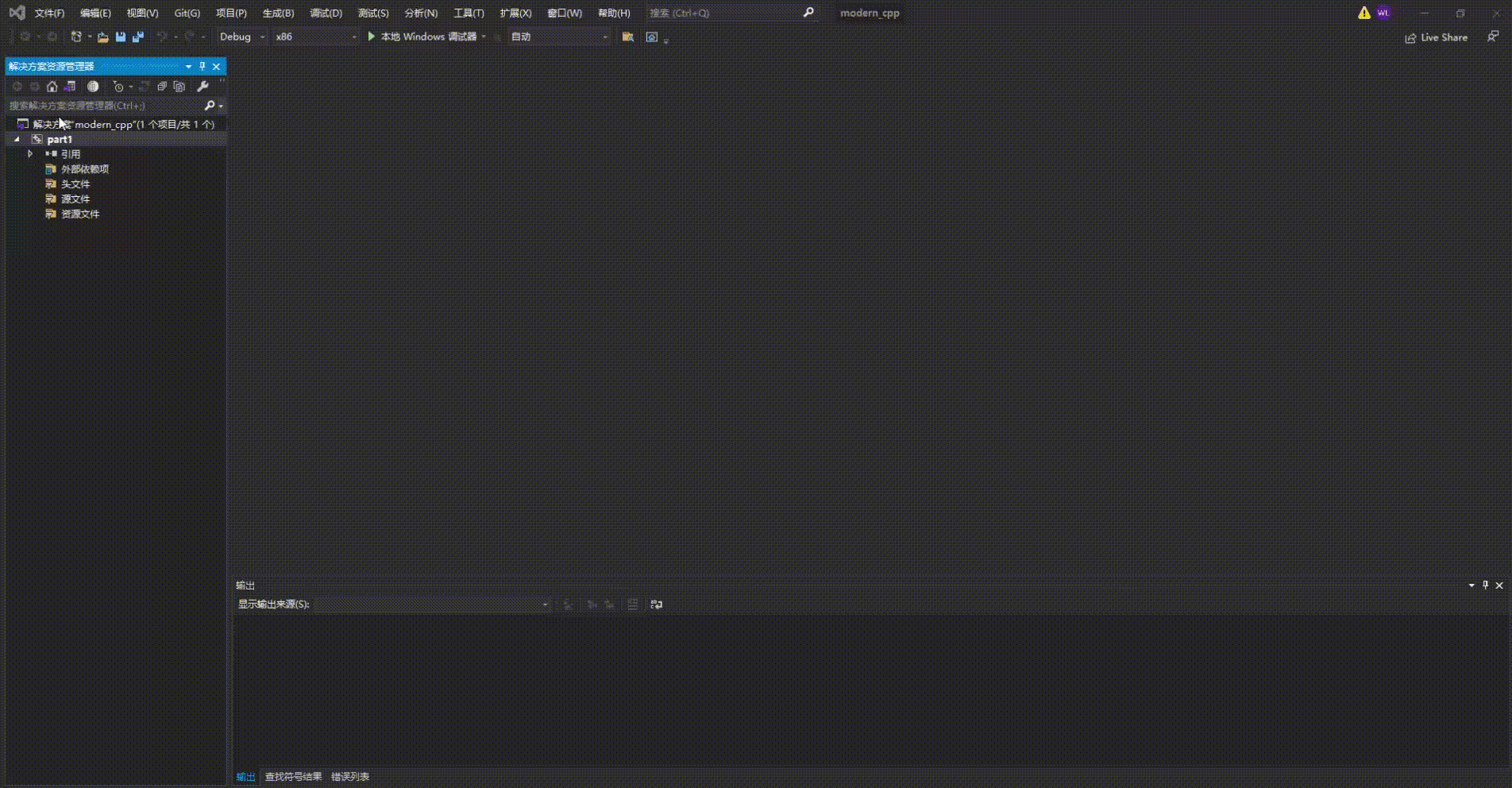
VS的解决方案下可以包含多个项目,vs是以文件组成的项目为最小编译单元的,也就是说vs无法单独编译一个源文件。
VS项目调试
vs项目调试方法:
在想要停止的语句的上打断点,然后调试(快捷键 F5),程序机会在断点行执行前停下。
需要知道的是,为了支持调试功能,编译和链接必须添加很多额外的东西,所以使用 debug功能,必须以调试的方式进行编译;直接运行(快捷键 CTRL + F5)是无法调试的。
VS解决方案,项目,目录结构详解
一个正常的VS项目目录结构如下
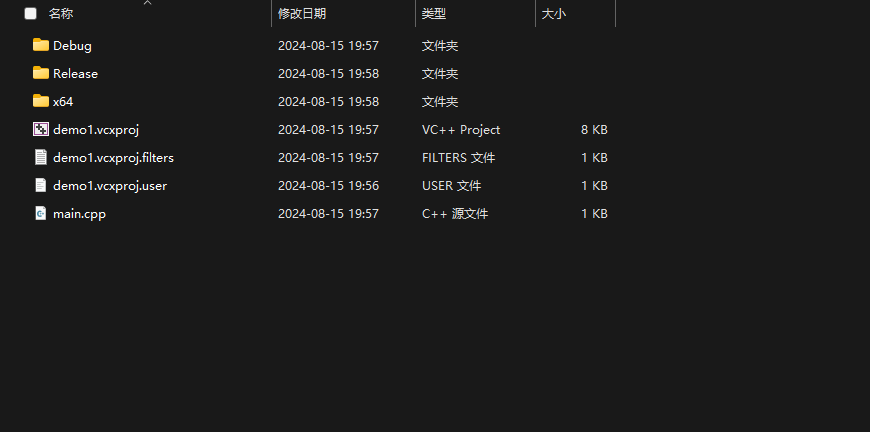
我把每一个文件都通过记事本打开看了一遍,总结了这些文件的作用。
项目配置文件
demo1.vcxproj           项目配置文件,添加/导入项目时,就是使用这个文件
demo1.vcxproj.filters   项目配置目录文件,里面配置了IDE中项目的目录信息
demo1.vcxproj.user      项目用户配置文件,用户的自定义配置,一般把项目给第三方的时候,删除这个文件

编译文件
Debug文件夹              存储32位平台下的Debug模式下编译后的文件
Release文件夹            存储32位平台下的Release模式下编译后的文件
x64文件                 存储64位平台下的编译文件,里面还有Debug,Release文件夹,分别存储不同模式下编译后的文件

相关源码
.cpp 源文件
.h   头文件
一个正常的VS解决方案的目录结构如下
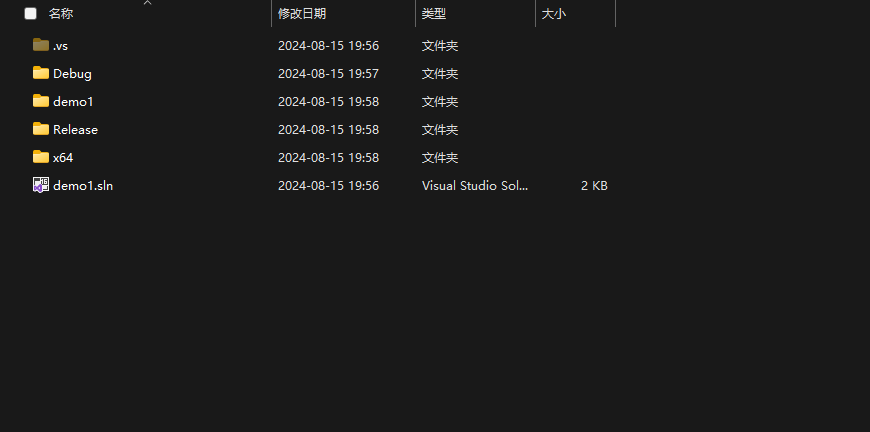
解决方案的配置文件
.vs文件夹         解决方案中的一些详细配置信息
demo1.sln        解决方案的配置文件,打开解决方案时,使用这个文件

项目
demo1            解决方案中的每个项目对应每个文件夹

编译文件
Debug, Release,x64  这些与项目结构类似,存放不同平台不同模式下编译后的文件
VS 项目重命名
VS项目的重命名,如果直接在IDE中重命名项目,项目目录中的配置文件,编译文件,以及项目本身的名字是不会更改的,这不是我们想要的,所以以下给出项目真正重命名的方法:
这里先说一下卸载项目和移除项目的区别:
卸载项目:解决方案中卸载项目后,解决方案中显示项目已卸载,生成解决方案的时候不会编译这个项目;之后我们只要不改变项目目录名称,以及项目配置文件名称,我们还是可以直接在IDE中重新加载进来的;
移除项目:解决方案中直接将项目排除,排除后解决方案中看不到该项目,不能在IDE中重新加载了;只能通过添加新项目的方式,将项目重新添加进来;
重命名项目:
- IDE中移除项目
- 将项目目录,项目配置文件(.vcxproj文件,.vcxproj.filters文件) 重命名为新项目名称
- 删除编译文件(Debug文件夹,x86文件夹),项目用户配置文件(.vcxproj.user文件),保留相关源码(.h,.cpp文件)
- IDE中重新添加项目,重新生成
重命名项目可能遇到的问题:
IDE中重命名项目,未将对象引用设置到对象的实例,说明解决方案没有同步,把解决方案下的.vs文件夹删掉,然后再重新打开解决方案,重命名项目;
VS常用快捷键
注释/取消注释:CTRL + K, CTRL + C/U;
代码格式化:CTRL + K, CTRL + E;