git远程相关操作
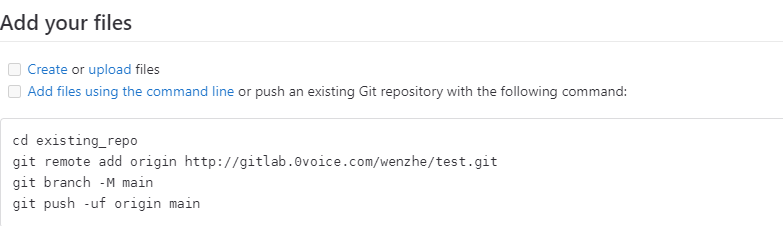
本地仓库初次上传到远程仓库
clone完仓库后,本地选取对应的远程分支进行开发
git checkout origin/dev
git checkout -b dev
git check -b dev origin/dev
上面两条命令组合和下面一条命令效果一样吗? 答案是不一样!
解析
(1) git checkout origin/dev
这条命令用于切换到远程的 dev 分支,但不会在本地创建一个新的分支。你将处于“游离头指针”(detached HEAD)状态,意味着你在查看远程分支的内容,但没有在本地创建一个对应的分支。
(2) git checkout -b dev
这条命令用于在本地创建一个新的分支 dev,并切换到该分支。此时,dev 分支是一个独立的本地分支,与远程分支没有直接关联。
(3) git checkout -b dev origin/dev
这条命令用于在本地创建一个新的分支 dev,并将其设置为跟踪远程的 origin/dev 分支。这样,当你在本地 dev 分支上进行更改并推送时,Git 会知道将更改推送到远程的 dev 分支。
结论
组合命令:如果你先执行 git checkout origin/dev,然后执行 git checkout -b dev,你会得到一个新的本地分支 dev,但这个分支的起点是你在 origin/dev 上的游离状态。这意味着 dev 分支不会自动跟踪 origin/dev。
单条命令:git checkout -b dev origin/dev 直接创建一个新的本地分支 dev,并将其设置为跟踪远程的 origin/dev 分支。
因此,虽然组合命令和单条命令都可以创建一个名为 dev 的本地分支,但它们的效果并不完全相同:
组合命令:创建的 dev 分支不会自动跟踪 origin/dev
单条命令:创建的 dev 分支会自动跟踪 origin/dev
如果你希望本地分支 dev 跟踪远程分支,建议使用 git checkout -b dev origin/dev
正确的组合命令
那么组合命令,如何设置自动跟踪origin/dev
如果你使用组合命令 git checkout origin/dev 和 git checkout -b dev 创建了本地分支 dev,但希望将其设置为自动跟踪远程的 origin/dev 分支,可以使用以下步骤:
(1) 创建本地分支并切换
首先,使用组合命令创建本地分支 dev:
git checkout origin/dev  # 切换到远程分支,处于游离状态
git checkout -b dev      # 创建本地分支 dev
(2) 设置跟踪关系
接下来,使用以下命令将本地 dev 分支设置为跟踪远程的 origin/dev 分支:
git branch --set-upstream-to=origin/dev dev
(3) 验证跟踪关系
你可以使用以下命令来验证本地分支 dev 是否正确跟踪远程分支:
git branch -vv
这将显示所有本地分支及其跟踪的远程分支。
通过以上步骤,你可以将本地分支 dev 设置为自动跟踪远程的 origin/dev 分支。这样,当你在本地 dev 分支上进行更改并推送时,Git 会知道将更改推送到远程的 dev 分支
git push远程仓库authentication出错

有很多种解决办法,我认为最好的解决办法就是使用git credential
(1) 首先就是创建token,创建完后自己可以选择保存下来,方便后续使用
(2) 还是使用git push,但是此时输入的密码就是token了,git输入密码时,不能展示密码,先复制,然后直接右键按一下就是粘贴了
(3) 为了防止每次输入token,使用git config –global credential.helper store,这样就会把token存入/~/.git-credentials中,文件内容类似于https:///<USERNAME>:/<TOKEN>@github.com
参考:
[1] https://stackoverflow.com/questions/68775869/message-support-for-password-authentication-was-removed
[2] https://git-scm.com/book/en/v2/Git-Tools-Credential-Storage
git push大文件失败
要解决由于文件大小超过 GitHub 的限制而导致的 git push 失败问题,可以考虑使用 Git Large File Storage (LFS) Git LFS 是一个 Git 扩展,专门用于处理大文件。通过使用 Git LFS,您可以将大文件存储在外部服务器上,从而避免 GitHub 的文件大小限制。
使用方法:
(1) 安装 Git LFS:
根据您的系统,从 Git LFS 官网 下载并安装。
(2) 初始化 Git LFS:
git lfs install
(3) 跟踪大文件: 假设您的大文件路径是 Resources/ffmpeg.exe:
git lfs track "Resources/ffmpeg.exe"
(4) 添加跟踪配置到仓库:
git add .gitattributes
(5) 提交和推送文件:
git add Resources/ffmpeg.exe
git commit -m "Add ffmpeg with Git LFS"
git push origin main