vscode + CMake + clangd
Vscode配置C++
vscode配置C++开发环境,一般使用MinGW,直接参考官方教程:https://code.visualstudio.com/docs/cpp/config-mingw
然后记得配置环境变量,工具链中所有的可执行文件都放入了C:/msys64/ucrt64/bin该目录,所以我们把这个目录添加到环境变量
注意,使用不同的shell,环境变量的选取和加载顺序不同,例如git bash shell,它会先加载git bash相关的环境变量,再添加主机的环境变量,qt也是同理,先加载qt文件的环境变量,再添加主机的环境变量,但是msys2,它只会添加自己的环境变量,不会添加主机的环境变量,它和主机之间是完全隔离的
MSYS2, MSYS, MinGW之间的关系
MSYS2、MSYS和MinGW之间的关系可以通过它们的历史背景和功能来理解。以下是对这三者的详细讲解:
(1) MSYS(Minimal SYStem)
- 定义:MSYS是一个轻量级的Unix环境,旨在为Windows用户提供一个类Unix的命令行界面。它最初是为了支持MinGW(Minimalist GNU for Windows)项目而开发的。
- 功能:MSYS提供了一些基本的Unix工具(如bash、make、grep等),使得在Windows上使用GNU工具链变得更加容易。它允许开发者在Windows上编写和运行Unix风格的脚本。
- 局限性:MSYS的功能相对有限,主要用于提供一个基本的开发环境,支持一些简单的构建和编译任务。
(2) MinGW(Minimalist GNU for Windows)
- 定义:MinGW是一个为Windows平台提供GNU工具链的项目,允许开发者在Windows上编译和运行本地的Windows应用程序。
- 功能:MinGW提供了GCC(GNU Compiler Collection)编译器及其相关工具,支持C、C++等语言的编译。它生成的可执行文件是Windows本地的,不依赖于Cygwin等其他层。
- 局限性:MinGW本身并不提供完整的Unix环境,主要关注于编译和构建Windows应用程序。
(3) MSYS2
-
定义:MSYS2是MSYS的一个更新和扩展版本,结合了MSYS和MinGW的优点,提供了一个更现代化的开发环境。
-
功能:
- 包管理:MSYS2使用
pacman作为包管理器,允许用户轻松安装、更新和管理软件包。 - 多种环境支持:MSYS2支持MSYS(用于Unix命令行工具)和MinGW-w64(用于编译Windows本地应用程序),同时支持32位和64位编译。
- 丰富的软件库:MSYS2提供了大量的预编译软件包,用户可以通过包管理器轻松获取所需的工具和库。
- 包管理:MSYS2使用
-
优势:MSYS2比MSYS更强大,提供了更好的包管理和更新机制,适合现代开发需求。
(4) 总结
- MSYS是一个基本的Unix环境,主要用于支持MinGW。
- MinGW是一个为Windows提供GNU编译器的项目,专注于编译Windows应用程序。
- MSYS2是MSYS的现代化版本,结合了MSYS和MinGW的优点,提供了更强大的功能和更好的用户体验。
这三者之间的关系可以看作是一个演变过程,MSYS2是对MSYS和MinGW的整合与扩展,旨在为Windows开发者提供一个更完整的开发环境。
vscode中使用CMake
在vscode中使用cmake,直接安装extenstion:cmake tools,就会打包安装所有cmake相关的工具
CMake内置命令
(1) 项目和版本相关命令
cmake_minimum_required
设置项目所需的最低 CMake 版本
cmake_minimum_required(VERSION 3.10)
project
定义项目名称和支持的语言
project(MyProject
    VERSION 1.0
    LANGUAGES CXX C
)
(2) 目标创建命令
add_executable
创建可执行文件目标
add_executable(app main.cpp utils.cpp)
add_library
创建库目标
# 静态库
add_library(mylib STATIC source1.cpp source2.cpp)
# 动态库
add_library(mylib SHARED source1.cpp source2.cpp)
# 模块库
add_library(mylib MODULE source1.cpp source2.cpp)
add_custom_target
创建自定义目标
add_custom_target(docs
    COMMAND doxygen Doxyfile
)
(3) 目标配置命令
target_link_libraries
为目标链接库
target_link_libraries(app
    PRIVATE mylib
    PUBLIC otherlib
)
target_include_directories
设置目标的头文件包含路径
target_include_directories(app
    PRIVATE ${CMAKE_CURRENT_SOURCE_DIR}/include
    PUBLIC /usr/local/include
)
target_compile_definitions
为目标添加编译宏定义
target_compile_definitions(app
    PRIVATE DEBUG_MODE
    PUBLIC USING_LIBRARY
)
target_compile_options
设置编译选项
target_compile_options(app
    PRIVATE -Wall -Wextra
    PUBLIC -O2
)
(4) 条件和控制流命令
if/elseif/else/endif
条件判断
if(UNIX)
    # Unix 系统特定配置
elseif(WIN32)
    # Windows 系统特定配置
else()
    # 其他系统
endif()
option
定义可选编译选项
option(USE_OPENGL "Enable OpenGL support" ON)

if(USE_OPENGL)
    find_package(OpenGL REQUIRED)
endif()
(5) 变量和路径相关命令
set
设置变量
# 普通变量
set(SOURCES main.cpp utils.cpp)
# 缓存变量
set(MY_VAR "value" CACHE STRING "Description")
# 环境变量
set(ENV{PATH} "$ENV{PATH}:/new/path")
list
列表操作
# 追加元素
list(APPEND SOURCES extra.cpp)
# 删除元素
list(REMOVE_ITEM SOURCES extra.cpp)
# 排序
list(SORT SOURCES)
(6) 查找和依赖命令
find_package
查找外部依赖库
find_package(OpenCV REQUIRED)
find_package(Boost COMPONENTS system filesystem)
find_path
查找头文件路径
find_path(HEADER_DIR "myheader.h"
    PATHS /usr/include /usr/local/include
)
find_library
查找库文件
find_library(MATH_LIB m
    PATHS /usr/lib /usr/local/lib
)
(7) 安装和导出命令
install
定义安装规则
# 安装可执行文件
install(TARGETS app
    RUNTIME DESTINATION bin
)

# 安装头文件
install(FILES header.h
    DESTINATION include
)
(8) 其他实用命令
message
输出消息
message(STATUS "Configuring project")
message(WARNING "This is a warning")
message(FATAL_ERROR "Compilation cannot continue")
include
包含其他 CMake 脚本
include(CMakePrintHelpers)
include(GNUInstallDirs)
(9) 高级命令
macro/function
定义可重用的 CMake 代码块
# 函数
function(my_function ARG1 ARG2)
    message(STATUS "Function called with ${ARG1} and ${ARG2}")
endfunction()

# 宏
macro(my_macro ARG1)
    message(STATUS "Macro called with ${ARG1}")
endmacro()
(10) 综合示例
MyProject/
├── CMakeLists.txt
├── main.cpp
├── utils.cpp
├── source1.cpp
├── source2.cpp
├── header.h
└── Doxyfile  # 如果你使用 Doxygen 文档生成
# (1) 项目和版本相关命令
cmake_minimum_required(VERSION 3.10)  # 设置所需的最低 CMake 版本
project(MyProject VERSION 1.0 LANGUAGES CXX C)  # 定义项目名称和支持的语言

# (2) 目标创建命令
add_executable(app main.cpp utils.cpp)  # 创建可执行文件目标
add_library(mylib STATIC source1.cpp source2.cpp)  # 创建静态库目标

# (3) 目标配置命令
target_link_libraries(app PRIVATE mylib)  # 为目标链接库
target_include_directories(app PRIVATE ${CMAKE_CURRENT_SOURCE_DIR}/include)  # 设置头文件包含路径
target_compile_definitions(app PRIVATE DEBUG_MODE)  # 添加编译宏定义
target_compile_options(app PRIVATE -Wall -Wextra)  # 设置编译选项

# (4) 条件和控制流命令
if(UNIX)
    message(STATUS "Configuring for Unix")
elseif(WIN32)
    message(STATUS "Configuring for Windows")
else()
    message(STATUS "Configuring for other systems")
endif()

# 可选编译选项
option(USE_OPENGL "Enable OpenGL support" ON)
if(USE_OPENGL)
    find_package(OpenGL REQUIRED)  # 查找 OpenGL 库
    target_link_libraries(app PRIVATE OpenGL::GL)  # 链接 OpenGL
endif()

# (5) 变量和路径相关命令
set(SOURCES main.cpp utils.cpp)  # 设置源文件列表
list(APPEND SOURCES extra.cpp)  # 追加额外的源文件
message(STATUS "Sources: ${SOURCES}")  # 输出源文件列表

# (6) 查找和依赖命令
find_package(Boost COMPONENTS system filesystem REQUIRED)  # 查找 Boost 库
find_path(HEADER_DIR "myheader.h" PATHS /usr/include /usr/local/include)  # 查找头文件路径
find_library(MATH_LIB m PATHS /usr/lib /usr/local/lib)  # 查找库文件

# (7) 安装和导出命令
install(TARGETS app RUNTIME DESTINATION bin)  # 安装可执行文件
install(TARGETS mylib DESTINATION lib)  # 安装库文件
install(FILES header.h DESTINATION include)  # 安装头文件

# (8) 其他实用命令
message(STATUS "Configuring project: ${PROJECT_NAME} v${PROJECT_VERSION}")  # 输出项目配置消息
include(CMakePrintHelpers)  # 包含其他 CMake 脚本

# (9) 高级命令
function(my_function ARG1 ARG2)  # 定义函数
    message(STATUS "Function called with ${ARG1} and ${ARG2}")
endfunction()

macro(my_macro ARG1)  # 定义宏
    message(STATUS "Macro called with ${ARG1}")
endmacro()

# 调用函数和宏
my_function("Hello" "World")
my_macro("Test")
cmake内置命令
以下是 CMake 中最常用和重要的内置变量详细解析:
(1) 路径相关变量
项目路径
CMAKE_SOURCE_DIR       # 顶层源代码目录(顶层 CMakeLists.txt 所在目录)
CMAKE_CURRENT_SOURCE_DIR  # 当前处理的 CMakeLists.txt 所在目录
CMAKE_BINARY_DIR       # 顶层构建目录
CMAKE_CURRENT_BINARY_DIR  # 当前构建目录
示例:
message(STATUS "项目根目录: ${CMAKE_SOURCE_DIR}")
message(STATUS "当前源码目录: ${CMAKE_CURRENT_SOURCE_DIR}")
(2) 系统和编译器相关变量
系统识别
CMAKE_SYSTEM_NAME          # 操作系统名称(Linux, Windows, Darwin)
CMAKE_SYSTEM_VERSION       # 操作系统版本
CMAKE_SYSTEM_PROCESSOR     # 处理器架构

# 平台判断
WIN32                  # Windows 平台
UNIX                   # Unix 类系统
APPLE                  # macOS 系统
LINUX                  # Linux 系统
编译器相关
CMAKE_CXX_COMPILER         # C++ 编译器路径
CMAKE_C_COMPILER           # C 编译器路径
CMAKE_COMPILER_IS_GNUCXX   # 是否为 GCC 编译器
MSVC                       # 是否为 MSVC 编译器

#编译器版本
CMAKE_CXX_COMPILER_VERSION  # C++ 编译器版本
示例:
if(WIN32)
    message(STATUS "当前系统: Windows")
elseif(UNIX)
    message(STATUS "当前系统: Unix-like")
endif()

message(STATUS "编译器: ${CMAKE_CXX_COMPILER}")
message(STATUS "编译器版本: ${CMAKE_CXX_COMPILER_VERSION}")
(3) 构建类型相关变量
CMAKE_BUILD_TYPE           # 构建类型(Debug, Release, RelWithDebInfo, MinSizeRel)
CMAKE_CONFIGURATION_TYPES  # 多配置生成器的可用配置类型

# 编译选项和标志
CMAKE_CXX_FLAGS        # C++ 全局编译选项
CMAKE_CXX_FLAGS_DEBUG  # Debug 模式下的编译选项
CMAKE_CXX_FLAGS_RELEASE  # Release 模式下的编译选项
示例:
# 设置默认构建类型
if(NOT CMAKE_BUILD_TYPE)
    set(CMAKE_BUILD_TYPE "Release" CACHE STRING "Build type" FORCE)
endif()

# 添加编译选项
set(CMAKE_CXX_FLAGS "${CMAKE_CXX_FLAGS} -Wall -Wextra")
(4) 安装和导出相关变量
CMAKE_INSTALL_PREFIX      # 安装根目录(默认 /usr/local)
CMAKE_INSTALL_LIBDIR      # 库文件安装目录
CMAKE_INSTALL_BINDIR      # 可执行文件安装目录
CMAKE_INSTALL_INCLUDEDIR  # 头文件安装目录
示例:
# 自定义安装前缀
set(CMAKE_INSTALL_PREFIX "/opt/myapp" CACHE PATH "Installation prefix")

# 安装目标
install(TARGETS myapp
    RUNTIME DESTINATION ${CMAKE_INSTALL_BINDIR}
    LIBRARY DESTINATION ${CMAKE_INSTALL_LIBDIR}
    ARCHIVE DESTINATION ${CMAKE_INSTALL_LIBDIR}/static
)
(5) 编译工具链相关
CMAKE_TOOLCHAIN_FILE   # 工具链文件路径
CMAKE_CROSSCOMPILING   # 是否交叉编译
CMAKE_HOST_SYSTEM_NAME # 主机系统名称
示例:
# 检查是否交叉编译
if(CMAKE_CROSSCOMPILING)
    message(STATUS "正在进行交叉编译")
endif()
(6) 高级配置变量
CMAKE_MODULE_PATH      # CMake 模块搜索路径
CMAKE_PREFIX_PATH      # 依赖库搜索路径

#标准设置
CMAKE_CXX_STANDARD     # C++ 标准版本
CMAKE_CXX_STANDARD_REQUIRED  # 是否强制要求标准版本
示例:
# 添加自定义模块路径
list(APPEND CMAKE_MODULE_PATH "${CMAKE_SOURCE_DIR}/cmake/modules")

# 设置 C++ 标准
set(CMAKE_CXX_STANDARD 17)
set(CMAKE_CXX_STANDARD_REQUIRED ON)
(7) 完整示例:综合使用内置变量
cmake_minimum_required(VERSION 3.15)
project(SystemInfoProject)

# 系统信息
message(STATUS "操作系统: ${CMAKE_SYSTEM_NAME}")
message(STATUS "系统版本: ${CMAKE_SYSTEM_VERSION}")
message(STATUS "处理器架构: ${CMAKE_SYSTEM_PROCESSOR}")

# 编译器信息
message(STATUS "编译器: ${CMAKE_CXX_COMPILER}")
message(STATUS "编译器版本: ${CMAKE_CXX_COMPILER_VERSION}")

# 构建类型配置
if(NOT CMAKE_BUILD_TYPE)
    set(CMAKE_BUILD_TYPE "Release" CACHE STRING "Build type" FORCE)
endif()

message(STATUS "构建类型: ${CMAKE_BUILD_TYPE}")

# 平台特定配置
if(WIN32)
    add_definitions(-DWINDOWS_PLATFORM)
elseif(UNIX)
    add_definitions(-DUNIX_PLATFORM)
endif()

# 编译选项
set(CMAKE_CXX_FLAGS "${CMAKE_CXX_FLAGS} -Wall -Wextra")
set(CMAKE_CXX_STANDARD 17)
set(CMAKE_CXX_STANDARD_REQUIRED ON)

# 安装配置
set(CMAKE_INSTALL_PREFIX "/opt/myapp" CACHE PATH "Installation prefix")

# 添加可执行文件
add_executable(system_info main.cpp)

# 安装目标
install(TARGETS system_info
    RUNTIME DESTINATION ${CMAKE_INSTALL_BINDIR}
)
vscode + clangd
clangd的代码提示和补全,非常地强大,这里记录一下 vscode如何配置clangd。
Windows
windows平台,在vscode上安装clangd比较简单。
直接在extenstions里搜素clangd,然后install这个插件即可,安装好后,重新打开窗口检查是否安装成功。clangd.exe存储在如下目录:
clangd path: C:/Users/ventu/AppData/Roaming/Code/User/globalStorage
/llvm-vs-code-extensions.vscode-clangd/install/18.1.3/clangd_18.1.3/bin/clangd.exe
mac
Ubuntu
(1) vscode 安装插件 clangd
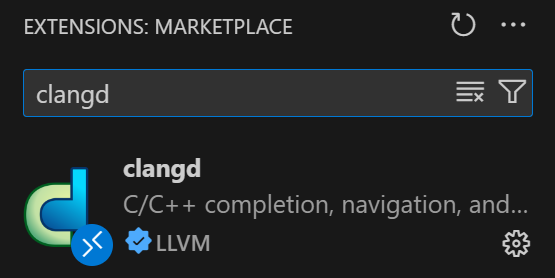
(2) 然后Ctrl + shift + p reload window,一般这个时候会弹出install clangd的窗口,install即可。如果弹出的窗口显示fail,可以试着关闭代理reload window后再次尝试。
(3) 如果isntall失败,那么我们手动install,https://clangd.llvm.org/installation.html
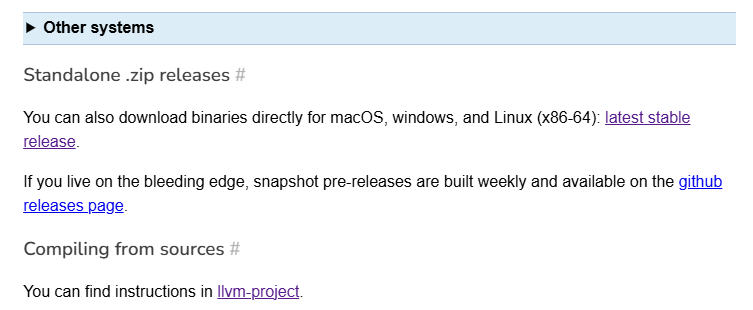
由于我们是ubuntu,所以安装clangd-linux-18.1.3.zip
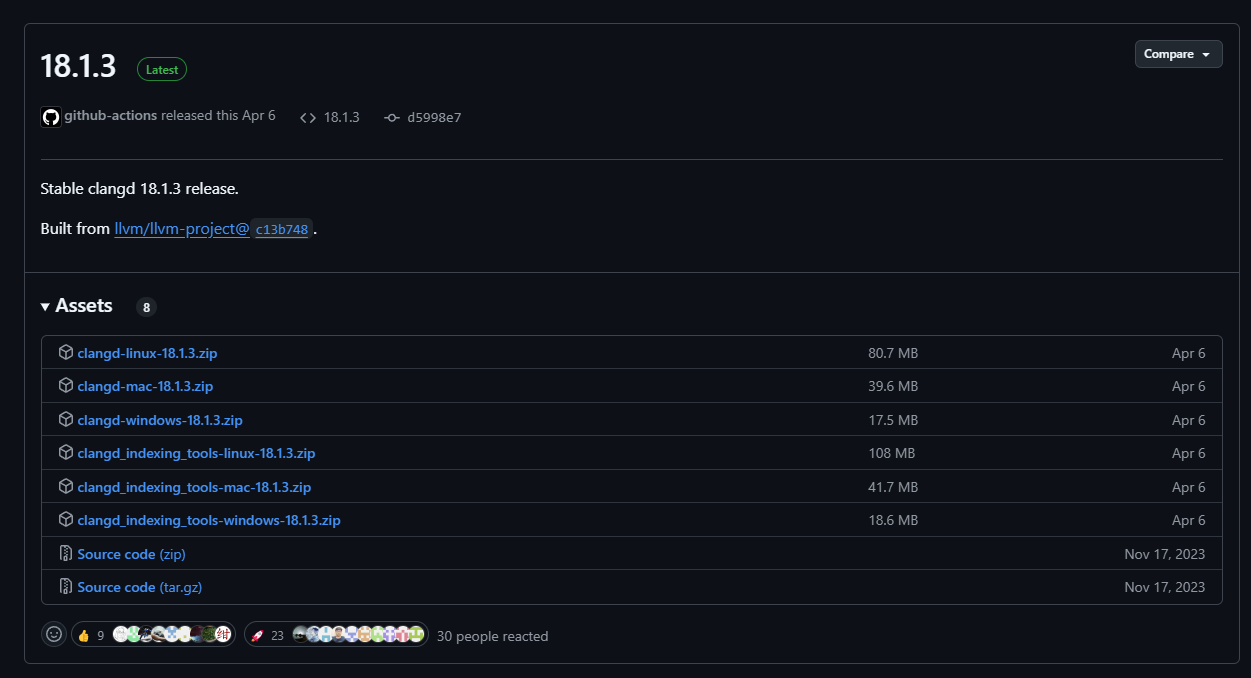
安装好后,得到一个压缩包,我们解压后,将clangd_18.1.3放入对应install目录下
"clangd.path": "/home/xxxx/.vscode-server/data/User/globalStorage
/llvm-vs-code-extensions.vscode-clangd/install/18.1.3/clangd_18.1.3/bin/clangd",
vscode下,ctrl + , 打开settings界面,然后输入proxy,打开settings.json (注意一定要选择正确的主机),最后设置clangd.path。
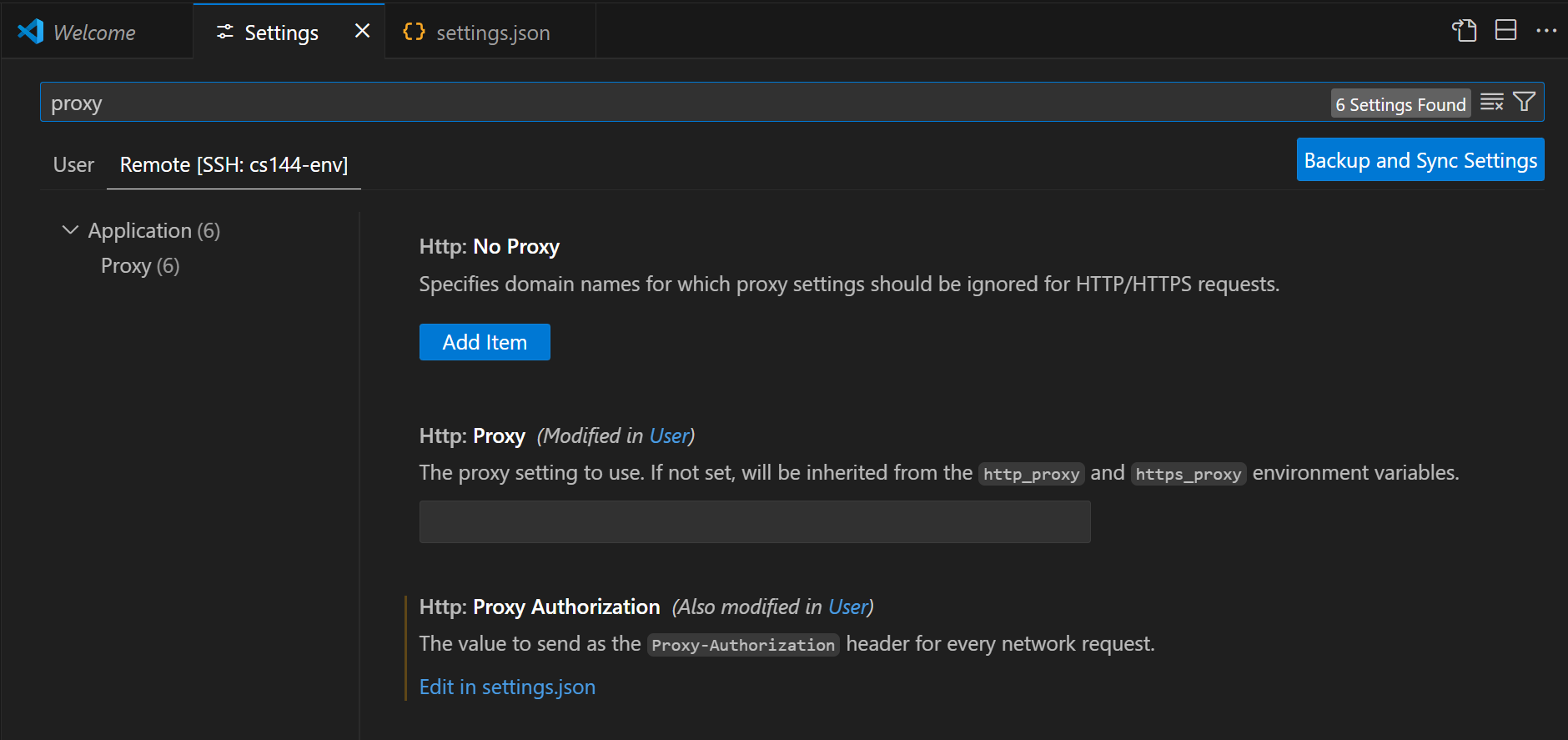
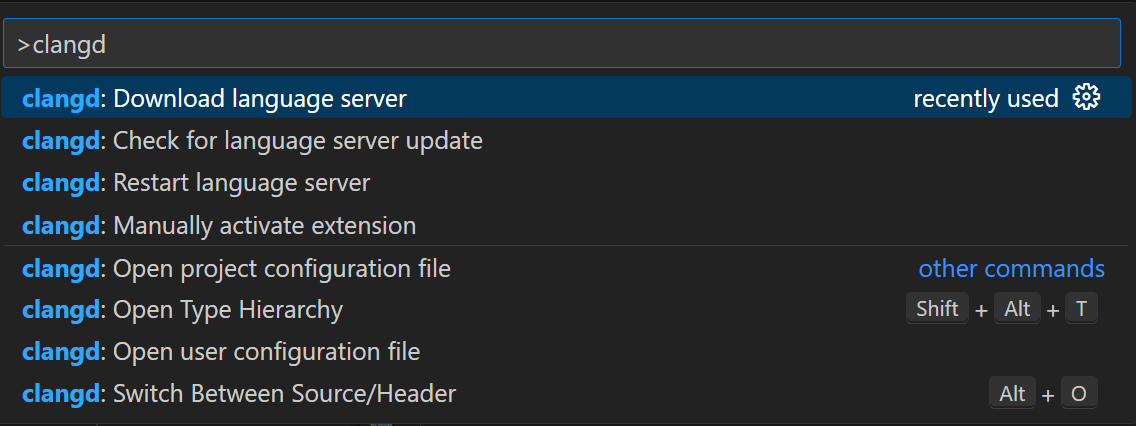
(4) 检查是否安装成功,vscode打开panel,然后输入clangd,check for language server update,如果已经安装会显示安装的版本。然后download language server,会提示发现installed clangd,直接set default,最后restart language server,reload window。到此,vscode上配置clangd完成。